![Otherside-AtWork-Logo-Ver.png]](https://temporary.othersideatwork.nl/hs-fs/hubfs/Otherside-AtWork-Logo-Ver.png?height=40&name=Otherside-AtWork-Logo-Ver.png)
Ma, 7 Jun, 2021 at 3:18 PM
INHOUDSOPGAVE
- Algemene autorisaties
- Autorisaties Organisatiestructuur
- Stap 1. Log in bij XS, ga linksonder naar Beheer.
- Stap 2. Klik in het linker menu op Gebruikers.
- Stap 3. Klik op de naam van de betreffende gebruikersgroep.
- Stap 4. Kies bovenin de optie Autorisaties.
- Stap 5. Klik op Beheer autorisatie methode.
- Stap 6. Klap de folder bij Organisatiestructuur uit.
- Stap 7. Autoriseer de gebruikersgroep.
- Autorisaties Gebruikers
- Stap 1. Log in bij XS, ga linksonder naar Beheer.
- Stap 2. Klik in het linker menu op Gebruikers.
- Stap 3. Klik op de naam van de betreffende gebruikersgroep.
- Stap 4. Kies bovenin de optie Autorisaties.
- Stap 5. Klik op Beheer gebruikersautorisaties.
- Stap 6. Klap de folder bij 2. Gebruikers uit.
- Stap 7. Autoriseer de gebruikersgroep.
- Autorisaties Protocollen
- Stap 1. Log in bij XS, ga linksonder naar Beheer.
- Stap 2. Klik in het linker menu op Gebruikers.
- Stap 3. Klik op de naam van de betreffende gebruikersgroep.
- Stap 4. Kies bovenin de optie Autorisaties.
- Stap 5. Klik op Beheer protocol autorisaties.
- Stap 6. Stel per protocol de autorisaties in.
- Stap 7. Klik op Opslaan.
- Autorisaties Protocolvariaties
- Stap 1. Log in bij XS, ga linksonder naar Beheer.
- Stap 2. Klik in het linker menu op Gebruikers.
- Stap 3. Klik op de naam van de betreffende gebruikersgroep.
- Stap 4. Kies bovenin de optie Autorisaties.
- Stap 5. Klik op Beheer protocolvariatie autorisaties.
- Stap 6. Autoriseer de gebruikersgroep.
- Stap 7. Klik op Opslaan.
- Autorisaties Taken
- Autorisaties Agenda
- Stap 1. Log in bij XS, ga linksonder naar Beheer.
- Stap 2. Klik in het linker menu op Gebruikers.
- Stap 3. Klik op de naam van de betreffende gebruikersgroep.
- Stap 4. Kies bovenin de optie Autorisaties.
- Stap 5. Klik op Beheer agenda autorisaties
- Stap 6. Autoriseer de gebruikersgroep.
- Stap 7. Klik op Beheer feature autorisaties voor Agenda
- Autorisaties Klassiek Beheer
- Autorisaties erven
Wanneer je als gebruiker of Superbeheerder toegang hebt tot XS Beheer, kun je verschillende autorisaties instellen voor gebruikersgroepen.
LET OP!
- Stel op een losse gebruiker met name autorisaties voor medewerkersdossiers (en eventueel gebruikers) in;
- Voor autorisaties op het gebied van protocollen, taken, documenten en dergelijke. wordt sterk aangeraden autorisaties via rollen of gebruikersgroepen in te stellen;
- Vervolgens wordt aangeraden om vanuit de gebruikersgroep/rol in het Klassiek Beheer de autorisaties te erven ZONDER autorisaties voor organisatiestructuur/gebruikers over te nemen wanneer de gebruikersautorisaties afwijken van de groep. Zie Autorisaties erven.
Algemene autorisaties
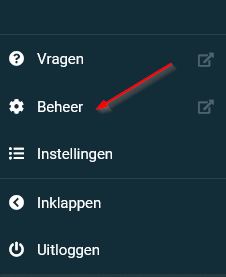
Stap 1. Log in bij Xpert Suite (XS), ga linksonder naar Beheer.
Stap 2. Klik in het linker menu op Gebruikers.
Klik vervolgens op Gebruikersbeheer.
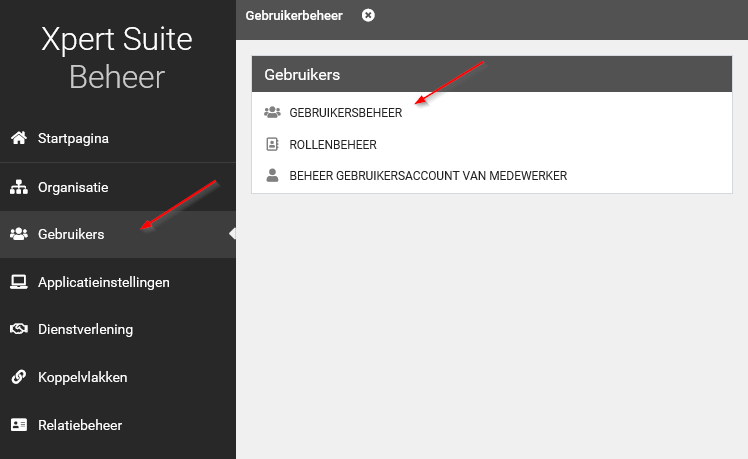
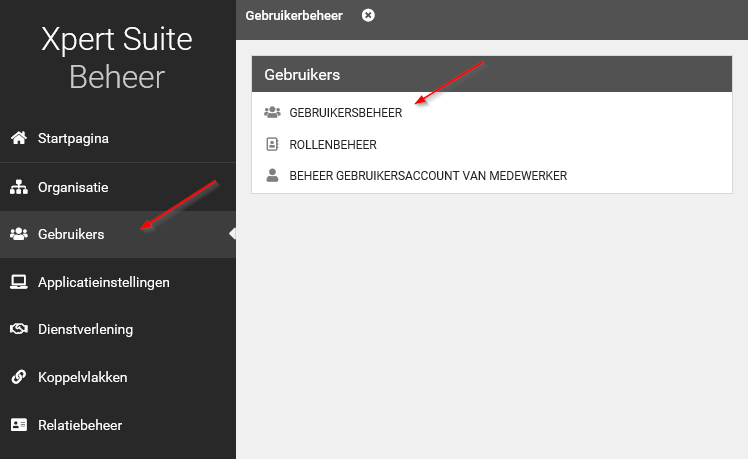
Stap 3. Klik vervolgens op Gebruikersbeheer.
Stap 4. Klik op de naam van de betreffende gebruikersgroep.
Zoek de betreffende gebruikersgroep in het menu waarvan je de autorisaties wil zien/wijzigen en klik op de naam van de groep.
Stap 5. Kies bovenin de optie Gebruikersgroep bewerken.
Hier kun je de mogelijkheden voor 2-factor authenticatie aanpassen.
Autorisaties Organisatiestructuur
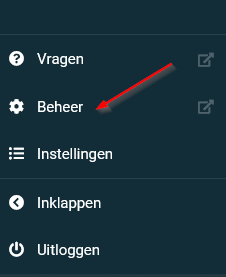
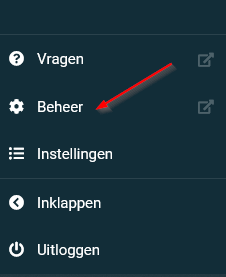
Stap 1. Log in bij XS, ga linksonder naar Beheer.
Stap 2. Klik in het linker menu op Gebruikers.
Klik vervolgens op Gebruikersbeheer.
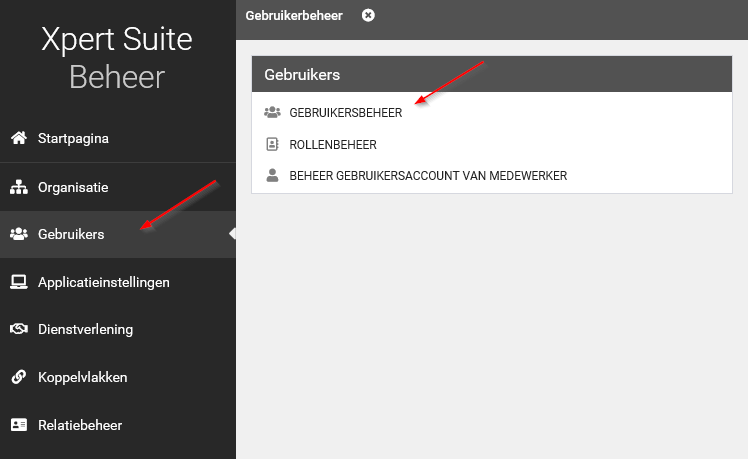
Stap 3. Klik op de naam van de betreffende gebruikersgroep.
Zoek de betreffende gebruikersgroep in het menu waarvan je de autorisaties wil zien/wijzigen en klik op de naam.
Stap 4. Kies bovenin de optie Autorisaties.
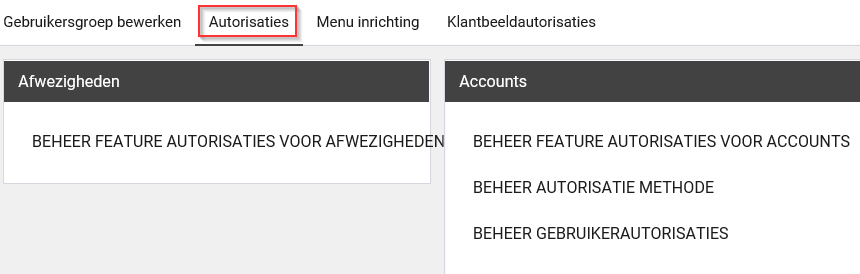
Stap 5. Klik op Beheer autorisatie methode.
Stap 6. Klap de folder bij Organisatiestructuur uit.
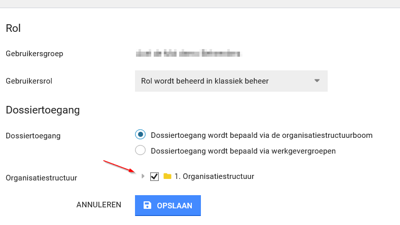
Stap 7. Autoriseer de gebruikersgroep.
Autoriseer de gebruikersgroep voor de juiste werkgevers/afdelingen/werknemers in XS door ze aan te vinken.
Autorisaties Gebruikers
Stap 1. Log in bij XS, ga linksonder naar Beheer.
Stap 2. Klik in het linker menu op Gebruikers.
Klik vervolgens op Gebruikersbeheer.
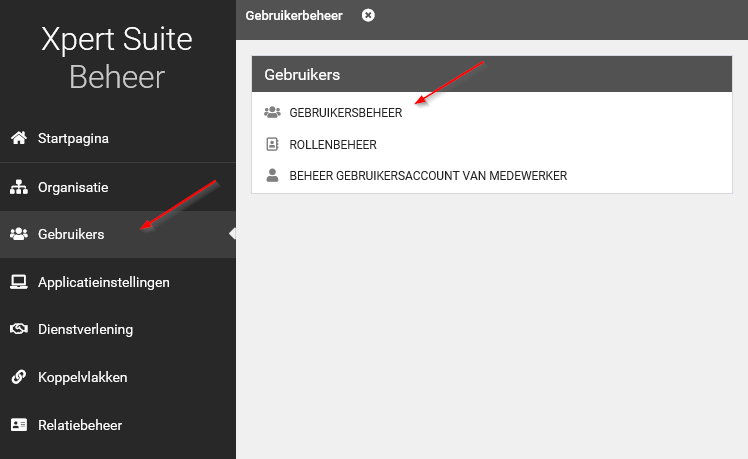
Stap 3. Klik op de naam van de betreffende gebruikersgroep.
Zoek de betreffende gebruikersgroep in het menu waarvan je de autorisaties wil zien/wijzigen en klik op de naam.
Stap 4. Kies bovenin de optie Autorisaties.
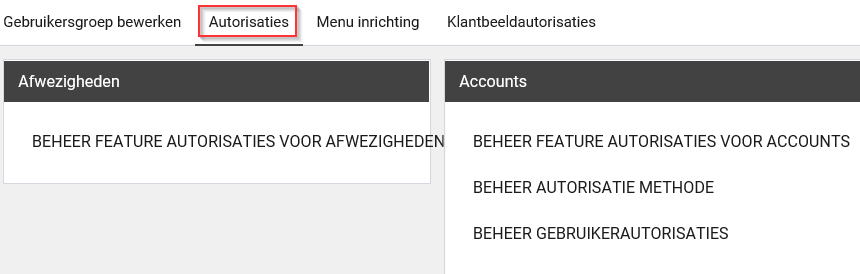
Stap 5. Klik op Beheer gebruikersautorisaties.
Stap 6. Klap de folder bij 2. Gebruikers uit.

Stap 7. Autoriseer de gebruikersgroep.
Autoriseer de gebruikersgroep voor de juiste werkgevers/afdelingen/werknemers in XS door ze aan te vinken.
Autorisaties Protocollen
Stap 1. Log in bij XS, ga linksonder naar Beheer.
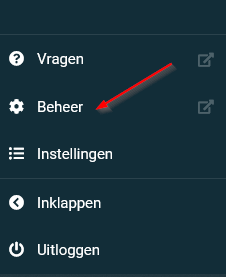
Stap 2. Klik in het linker menu op Gebruikers.
Klik vervolgens op Gebruikersbeheer.
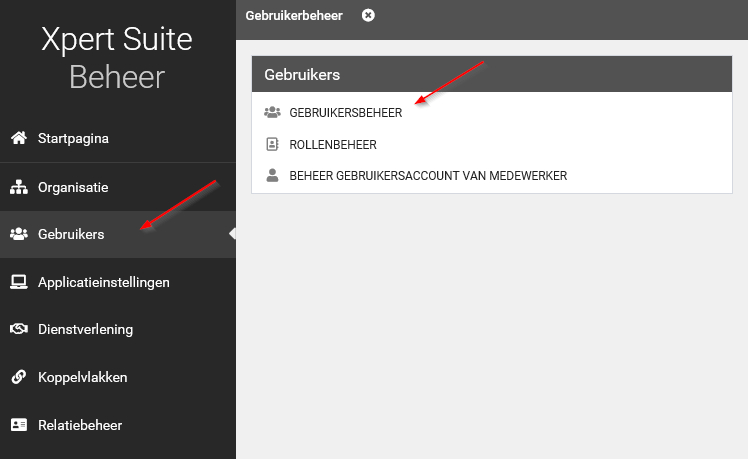
Stap 3. Klik op de naam van de betreffende gebruikersgroep.
Zoek de betreffende gebruikersgroep in het menu waarvan je de autorisaties wil zien/wijzigen en klik op de naam.
Stap 4. Kies bovenin de optie Autorisaties.
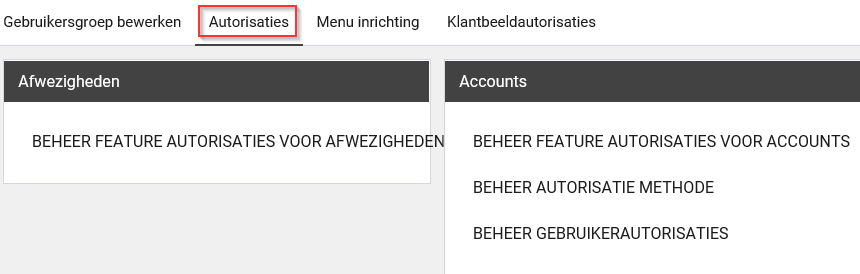
Stap 5. Klik op Beheer protocol autorisaties.
Een nieuwe tab opent in het scherm.
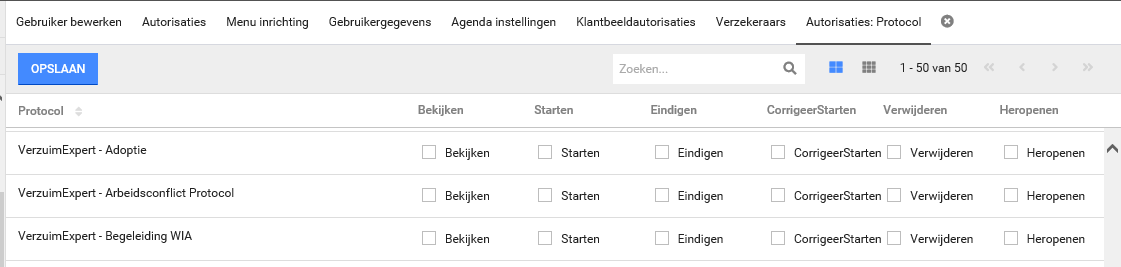
Stap 6. Stel per protocol de autorisaties in.
Het volgende kan worden ingesteld voor de gebruiker door de mogelijkheden aan te vinken:
- Bekijken: protocol is zichtbaar op een dossier
- Starten: protocol mag worden gestart
- Eindigen: protocol mag worden beëindigd
- Corrigeren starten: een gestart traject kan gecorrigeerd worden
- Verwijderen: protocol mag worden verwijderd
- Heropenen: een afgesloten protocol kan heropend worden (beëindiging annuleren)
Stap 7. Klik op Opslaan.
Autorisaties Protocolvariaties
Stap 1. Log in bij XS, ga linksonder naar Beheer.
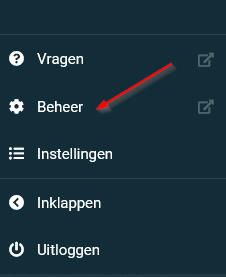
Stap 2. Klik in het linker menu op Gebruikers.
Klik vervolgens op Gebruikersbeheer.
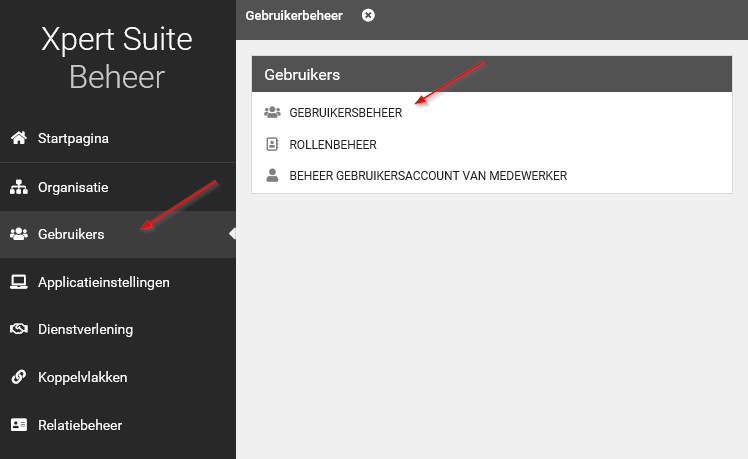
Stap 3. Klik op de naam van de betreffende gebruikersgroep.
Zoek de betreffende gebruikersgroep in het menu waarvan je de autorisaties wil zien/wijzigen en klik op de naam.
Stap 4. Kies bovenin de optie Autorisaties.
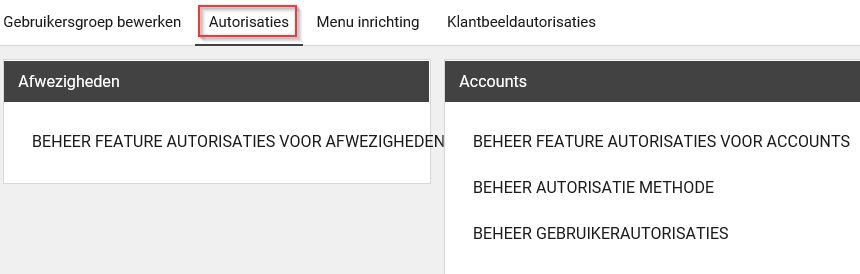
Stap 5. Klik op Beheer protocolvariatie autorisaties.
Een nieuwe tab opent in het scherm.
Stap 6. Autoriseer de gebruikersgroep.
Autoriseer de gebruikersgroep voor de protocolvariaties door tenminste één vinkje aan te zetten op het protocol zelf.
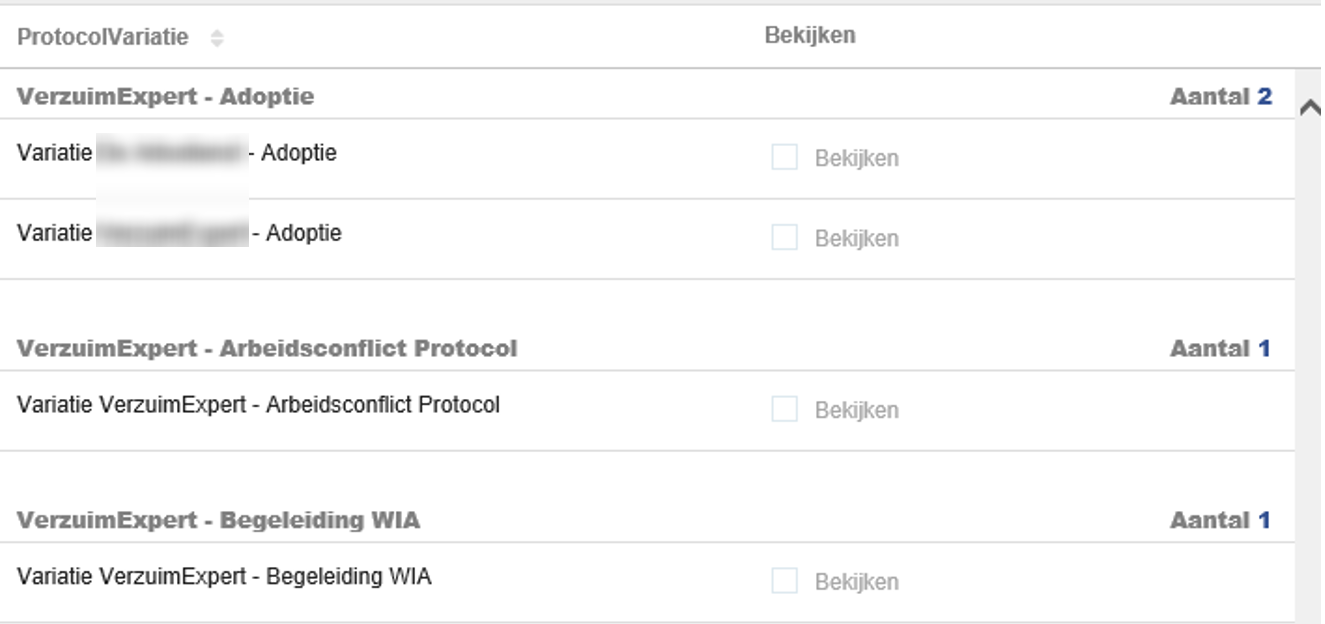
Stap 7. Klik op Opslaan.
Autorisaties Taken
Stap 1. Log in bij XS, ga linksonder naar Beheer.
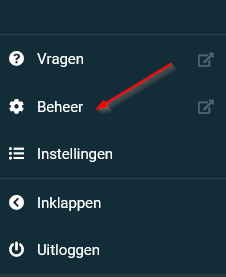
Stap 2. Klik in het linker menu op Gebruikers.
Klik vervolgens op Gebruikersbeheer.
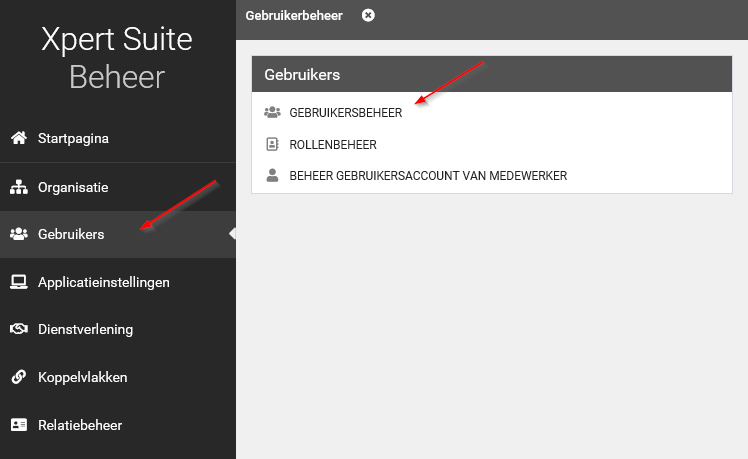
Stap 3. Klik op de naam van de betreffende gebruikersgroep.
Zoek de betreffende gebruikersgroep in het menu waarvan je de autorisaties wil zien/wijzigen en klik op de naam.
Stap 4. Kies bovenin de optie Autorisaties.
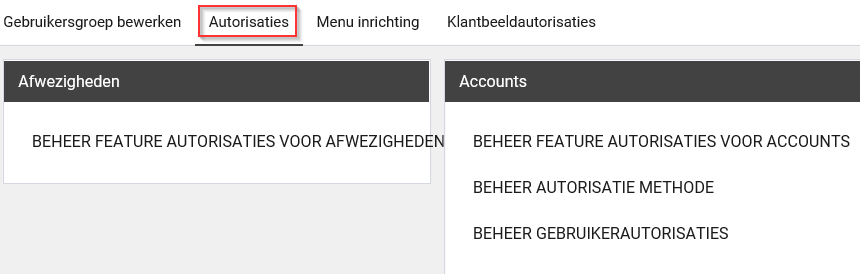
Stap 5. Klik op Beheer taakbibliotheek autorisaties.
Een nieuwe tab opent in het scherm.
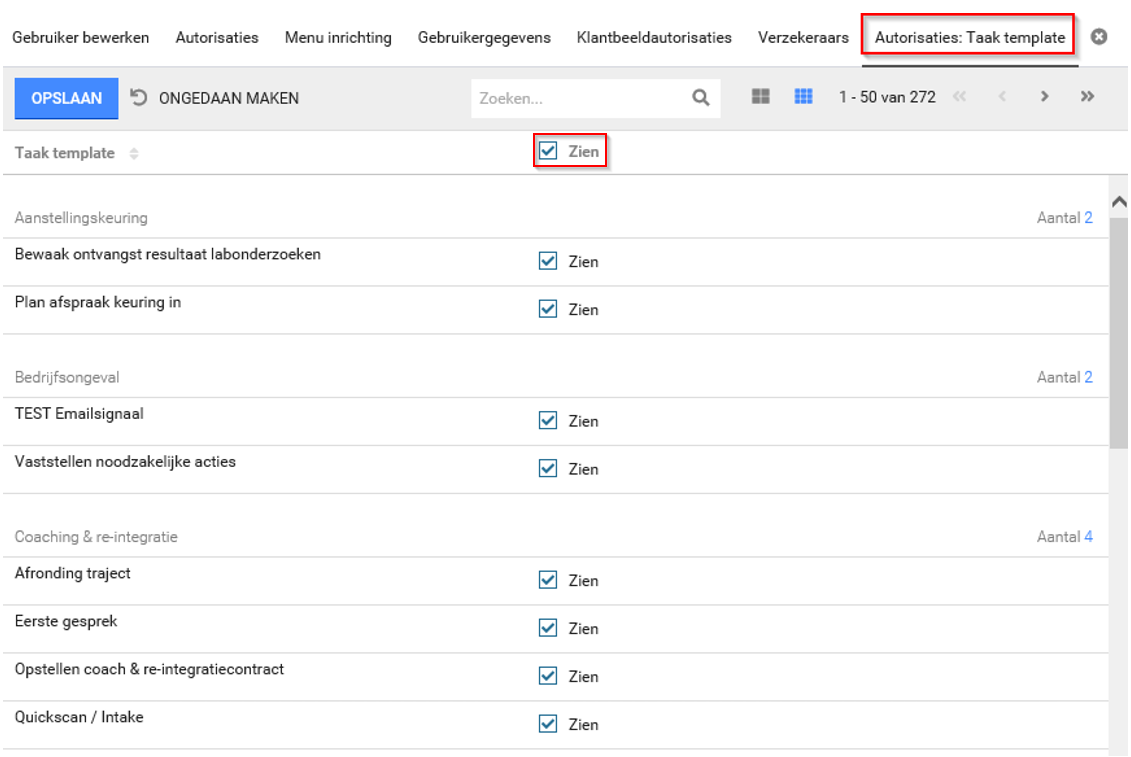
Stap 6. Autoriseer de gebruiker.
Autoriseer de gebruiker voor de taken die hij/zij moet kunnen inzien.
De rechten die de gebruiker vervolgens aanvullende heeft voor de taken kunnen ingesteld worden via Klassiek Beheer.
Autorisaties Agenda
Stap 1. Log in bij XS, ga linksonder naar Beheer.
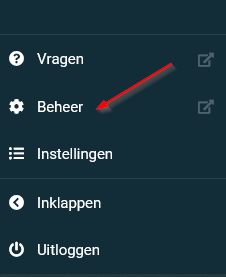
Stap 2. Klik in het linker menu op Gebruikers.
Klik vervolgens op Gebruikersbeheer.
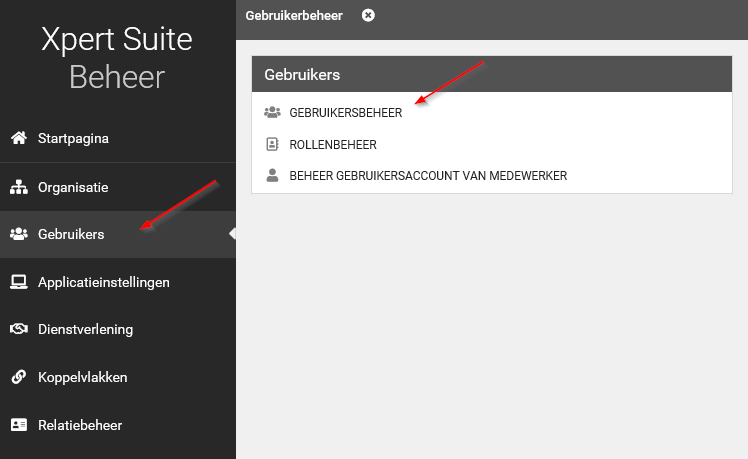
Stap 3. Klik op de naam van de betreffende gebruikersgroep.
Zoek de betreffende gebruikersgroep in het menu waarvan je de autorisaties wil zien/wijzigen en klik op de naam.
Stap 4. Kies bovenin de optie Autorisaties.
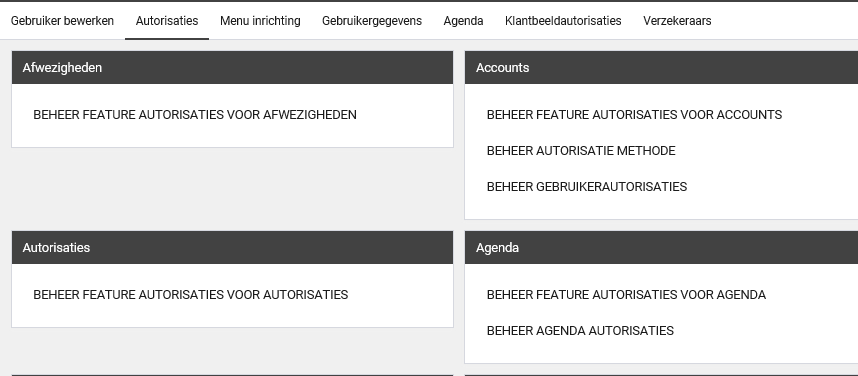
Stap 5. Klik op Beheer agenda autorisaties
Een nieuwe tab opent in het scherm.
Stap 6. Autoriseer de gebruikersgroep.
De autorisaties die ingesteld zijn, worden automatisch overgeërfd bij het aanmaken van een nieuwe gebruiker of bij het handmatig overerven van autorisaties via Klassiek beheer naar onderliggende gebruikers. Je kunt deze autorisaties overerven naar onderliggende gebruikers en gebruikersgroepen of deze overnemen van een bovenliggende gebruikersgroep. Ook bij het verplaatsen van gebruikers kunnen agenda autorisaties overgeërfd worden van de gebruikersgroep, als er gekozen wordt om autorisaties van gebruikers(groepen) over te nemen.
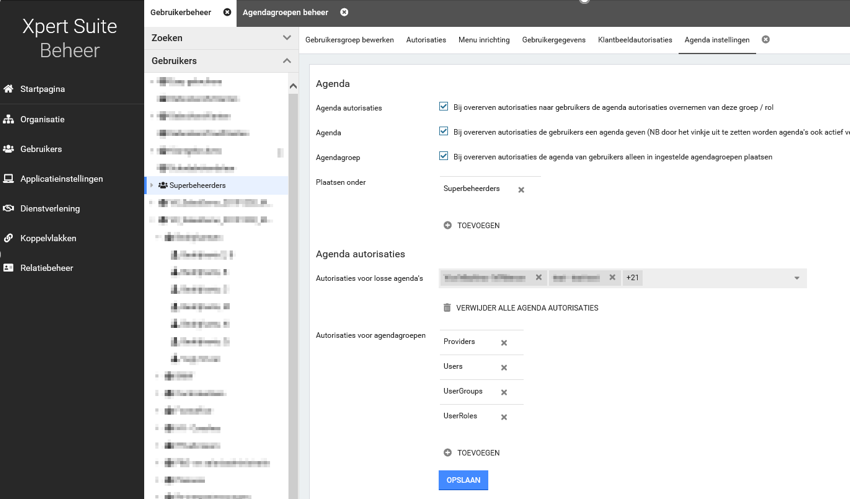
Vink hier de gewenste autorisaties aan en klik op Opslaan. Klik de Beheer agenda autorisaties weg en ga terug naar het Autorisaties scherm.
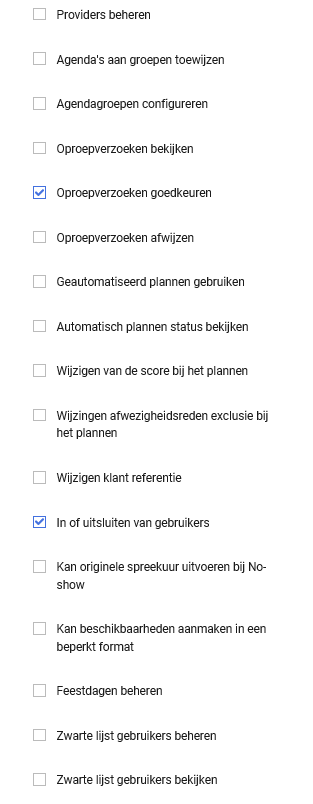
Stap 7. Klik op Beheer feature autorisaties voor Agenda
Een nieuwe tab opent in het scherm.
Vink hier de gewenste autorisaties aan en klik op Opslaan.
Autorisaties Klassiek Beheer
Voor overige autorisaties gebruik je het Klassiek Beheer.
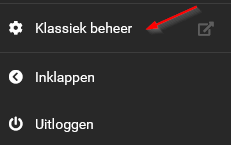
Stap 1. Klik in Xpert Suite Beheer op de knop Klassiek beheer.
Stap 2. Klik op de naam van de betreffende gebruikersgroep.
Zoek bij 2. Gebruikers de gebruikersgroep waarvoor je de autorisaties wilt instellen en klik op de naam van de groep.
In het rechter scherm worden de gegevens geladen en getoond.
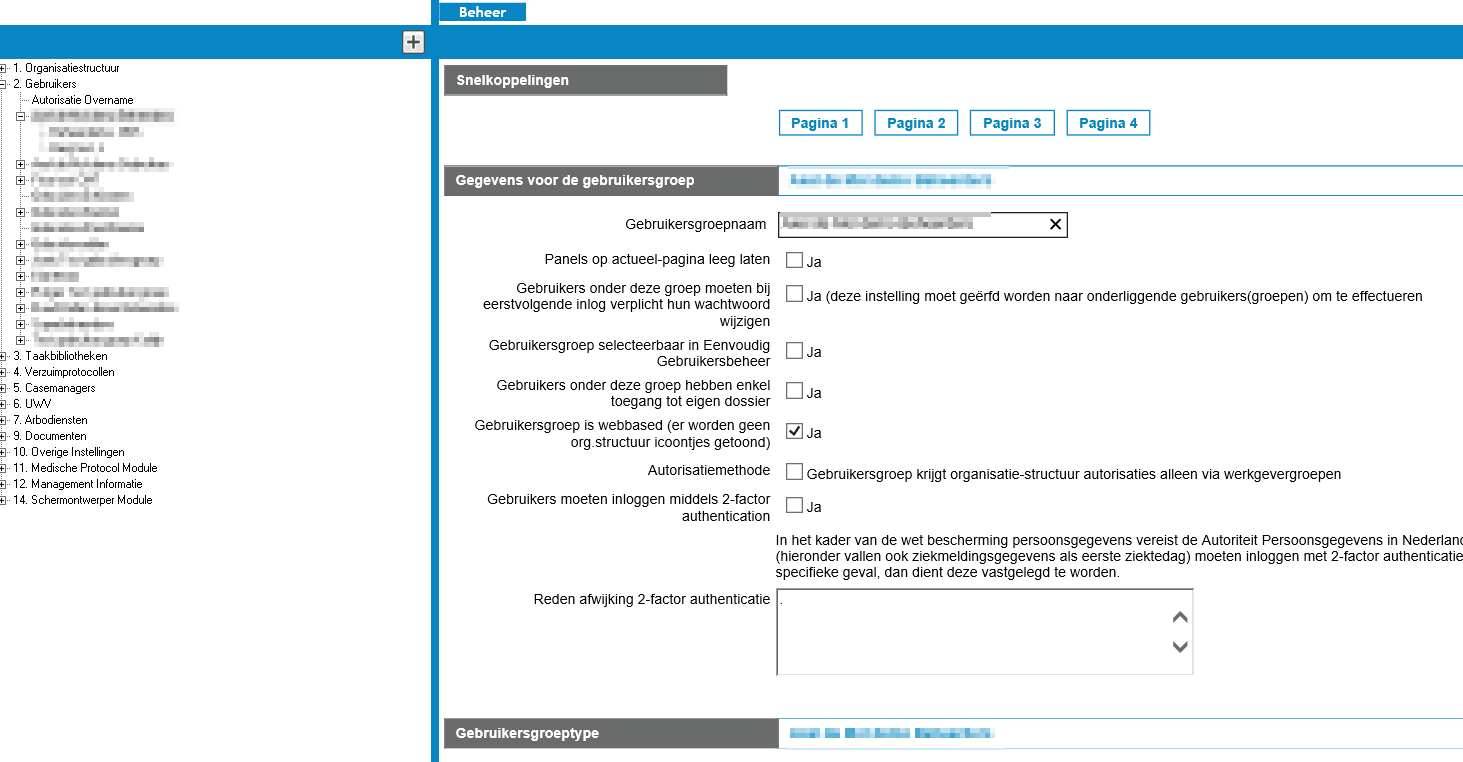
Stap 3. Stel nu alle autorisaties in.
3.1 Pagina 1 van de gebruikersgroep autorisaties.
Tables can't be imported directly. Please insert an image of your table which can be found here.
Gegevens voor de gebruikersgroep
Autorisaties voor inloggen van gebruikers die onder deze groep vallen.
Gebruikersgroeptype
Autorisaties voor het instellen van de gebruikers van deze groep als beheerder, gebruiker of beiden. Tevens autoriseren voor gebruikersrol, plaatsvervanging en interfacemodus.
Verantwoordelijke(n) voor
Indien je een persoon de signalering naar onderliggende gebruikers wil laten bewaken kun je hier een verantwoordelijke instellen.
Stap 3.2 Pagina 2 van de gebruikersgroep autorisaties.
Tables can't be imported directly. Please insert an image of your table which can be found here.
Autorisatie voor de organisatiestructuur voor
[Naam gebruikersgroep]
1.Organisatiestructuur
Autorisaties voor organisatiestructuurboom, reeds ingesteld in Xpert Suite Portal beheer bij stap 8.
2.Gebruikers
Autorisaties voor gebruikers, reeds ingesteld in Xpert Suite Portal bij stap 11.
3.Taakbibliotheken
Autorisaties voor taakbibliotheken en onderliggende taken. Indien een taakbibliotheek aangevinkt staat mag de gebruikersgroep voor deze taakbibliotheken nieuwe taken aanmaken/bestaande taken bewerken.
4.Verzuimprotocollen
Autorisaties voor verzuimprotocollen, reeds ingesteld in Xpert Suite Portal bij stap 12 t/m 17.
5.Casemanagers
Niet meer van toepassing in VX New / PortalXpert.
6.UWV
Niet meer van toepassing in VX New / PortalXpert.
7.Arbodiensten
Niet meer van toepassing in VX New / PortalXpert.
8.Functies
Autorisaties voor functies (functies van medewerkers onderverdeeld in groepen). Indien aangevinkt mag de gebruikersgroep functiegroepen kan aanmaken/aanpassen en individuele functies toevoegen.
9.Documenten
Autorisaties voor alle eigen en niet medische documenten.
Indien een document aangevinkt is mag de gebruikersgroep hiervoor wijzigingen doen in het Beheer.
Indien de bovenliggende documentcategorieën aangevinkt zijn mag de gebruikersgroep een nieuw document aanmaken.
10.Overige instellingen
Afhankelijk van de omgeving staan hier verschillende opties voor overige instellingen.
11.Medische Protocol Module
Autorisaties voor medische documenten, oproep locaties, oproep brieven en spreekuursoorten.
Indien geautoriseerd voor deze onderdelen betekent dat de gebruikersgroep deze onderdelen mag zien/gebruiken.
12.Management Informatie
Niet meer van toepassing in PortalXpert.
14.Schermontwerper Module
Autorisaties voor formulieren en schermen. Indien geautoriseerd voor deze onderdelen betekent dat de gebruikersgroep deze onderdelen mag zien/gebruiken. Indien de bovenliggende documentcategorieën aangevinkt zijn mag de gebruikersgroep nieuwe formuliervelden en schermen aanmaken.
Tables can't be imported directly. Please insert an image of your table which can be found here.
Gebruiker(sgroep) mag inloggen in
Xpertsuite Modules
- RapportageXpert
Gebruikers kunnen hier geautoriseerd worden om rapportages te kunnen bekijken.
- VerzuimXpert
Gebruikers kunnen hier geautoriseerd worden om in de Xpert Suite te kunnen inloggen.
Tables can't be imported directly. Please insert an image of your table which can be found here.
Klantbeeld beheer
Klantbeeld autorisaties instellen
Gebruikers kunnen hier geautoriseerd worden voor de tab Klantbeeld in het werknemersdossier. De volgende gegevens worden getoond, indien aangevinkt:
Werkgever gegevens (Werkgeverwidget)
Contactpersoon gegevens (Contactpersoonwidget)
Kerncijfer gegevens (Kerncijferwidget)
Klant afspraken (Klantafsprakenwidget)
Tables can't be imported directly. Please insert an image of your table which can be found here.
Notitie Type beheer
Notitie type autorisaties instellen
Gebruikers kunnen hier geautoriseerd worden voor de verschillende type notities die zijn ingericht. Gebruikers kunnen per notitie die ze maken het type notitie kiezen (indien ze hiervoor geautoriseerd zijn).
Tables can't be imported directly. Please insert an image of your table which can be found here.
Toegang tot de programmavensters
Alles selecteren
- Venster Overzicht
Overzichtsvensters / tabbladen zijn zichtbaar voor de gebruikersgroep op werkgever-, afdeling- en werknemersniveau. Op pagina 3 kan deels worden ingesteld wat op deze niveaus getoond wordt.
- Venster Taken
Takenvensters / Tabbladen zijn beschikbaar voor de gebruikersgroep op werkgever-, afdeling- en werknemersniveau. Op pagina 3 kan ingesteld worden welke taken de gebruikersgroep mag zien.
- Venster Dossier Statistiek
Niet meer van toepassing in VX New / PortalXpert.
- Venster Plan van Aanpak
Niet meer van toepassing in VX New / PortalXpert.
- Venster Dossier
Toegang tot het tabblad TrajectenDossier in het werknemersdossier. Dit is het overzicht met alle documenten, terugkoppelingen, oproepbrieven en verschillende overzichten zoals het Overzicht Re-integratie Activiteiten (O.R.A.). Wat er voor de gebruikersgroep zichtbaar is, is afhankelijk van de overige autorisaties.
- Venster Dossier Autorisaties
Toegang tot het tabblad Dossier autorisatie in het werknemersdossier, waarin je kunt zien wie een bepaalde rol vervult met betrekking tot dit dossier.
- Venster Management Info
Niet meer van toepassing in VX New / PortalXpert.
- Venster Verlof Management
Niet meer van toepassing in VX New / PortalXpert.
- Venster Agenda
Voegt knop “Agenda” toe aan knoppenbalk van de gebruikersgroep indien de interface VX New gebruikt wordt. Afhankelijk van andere autorisaties geeft deze knop toegang tot AgendaXpert en/of de Agena.
De subautorisatie “Gebruiker heeft een agenda” maakt een eigen agenda voor deze gebruiker uit de groep aan.
- Vertrouwelijke notitie (contactmomenten)
Mogelijkheid om vertrouwelijke notitie toe te voegen bij het opmaken van een contactmoment alsmede het inzien van deze notities van anderen.
- Medisch Dossier (Medische documenten)
Inzage in medisch dossier (indien gebruikersgroep op pagina 1 is aangemerkt als medische gebruiker).
- Bureaublad voor de Bedrijfsarts
Niet meer van toepassing in VX New / PortalXpert.
- Venster Beheer
Deze autorisatie is alleen zichtbaar als op Pagina 1 de gebruiker als beheerder is ingesteld. De autorisatie Venster Beheer aangevinkt geeft de mogelijkheid om het beheer scherm te openen door de knop hiervoor toe te voegen op de startpagina van de gebruiker.
De sub autorisatie “Autorisaties instellen/bekijken via menu-item "Autorisaties instellen" zorgt ervoor dat autorisaties kunnen worden ingesteld door de gebruiker.
- Venster Klantbeeld
Voegt de tab Klantbeeld toe in het werknemersdossier.
Tables can't be imported directly. Please insert an image of your table which can be found here.
Autorisaties voor
Geselecteerde documentsjablonen
Documenten
- Bewerken
Autorisatie om documentsjablonen te kunnen bewerken.
- Datavelden invoegen
Autorisatie om datavelden te mogen invoegen.
Tables can't be imported directly. Please insert an image of your table which can be found here.
Autorisaties voor
VerzuimExpert - Plugins
Documenten
Plugins zijn extra functionaliteiten die afgenomen kunnen worden of die voor iedereen beschikbaar zijn. De plugins worden beheerd door Otherside At Work.
Stap 3.3 Pagina 3 van de gebruikersgroepautorisaties.
Tables can't be imported directly. Please insert an image of your table which can be found here.
Autorisatie voor de opbouw van de organisatiestructuur
Indien de gebruikersgroep ook een beheerder is, zal dit autorisatieonderdeel worden getoond.
Autorisaties voor de medewerker dossieronderdelen
De autorisatiemogelijkheden onder dit kopje zorgen ervoor dat de SFB en No-Risk status van een medewerker worden getoond. Hier kan tevens bepaald worden of er hierin bewerkt mag worden
Autorisatie voor de protocollen en taken voor
Hier kan worden bepaald welke taken de gebruiker/beheerder mag zien. Dit is een belangrijk autorisatieonderdeel bij het bepalen van gebruikersrollen
Casemanagementteams
Hiermee kan een gebruiker dossiers toewijzen aan gebruikers die onder de noemer casemanager vallen en/of gebruiker mag zoeken op alle casemanagementteamleden
Spreekuur autorisatie
Spreekuur registratie. Met deze autorisatie i.c.m. de bijhorende autorisatie op pagina 4, verschijnt de knop ‘Oproepverzoek’ en heeft de gebruiker/beheerder de mogelijkheid om middels een webform een oproepverzoek te doen
Rapportage autorisatie
Deze autorisaties geven de gebruiker/beheerder de mogelijkheid om via de knop ‘Rapportage’ een spreekuurverslag op te maken. De aanvullende autorisatiemogelijkheid zorgt ervoor dat de gebruiker/beheerder ook namens een medegebruiker een verslag mag opmaken. De keuzemogelijkheden worden bepaald in de Medische protocol module – Spreekuursoorten
Werknemer dossier delegeren
Dit houdt in dat de gebruiker/beheerder een andere gebruiker/beheerder mag autoriseren voor een bepaald dossier. Deze optie is alleen te zien als de klantplug-in Dossier delegatie aan staat. Vervolgens kan hier worden ingesteld:
Of de gebruiker een dossier mag delegeren;
Of de gebruiker een dossier delegatie mag ontvangen;
Of de gebruiker een dossier delegatie voor andere gebruikers mag verwijderen.
Hier is eveneens sprake van afhankelijkheden met andere autorisaties. De gebruiker/beheerder moet geautoriseerd zijn voor de gebruiker die hij/zij wil autoriseren voor het betreffende dossier.
Protocolvariatie omzetten
Zoals de naam al doet vermoeden, kan de gebruiker met deze autorisatie middels de knop ‘Acties’ de protocolvariatie omzetten. Hier dient echter een stukje inrichting aan vooraf te zijn gegaan. De gebruiker/beheerder dient tevens geautoriseerd te zijn voor beide protocolvariaties
Dossier kopiëren
De gebruiker/beheerder kan met deze autorisatie het bestaande dossier kopiëren naar een nieuw en afgescheiden dossier (knop Acties)
Taken autorisatie
Het inzien van de taken is in te stellen via Portal Beheer. Zie het hoofdstuk Autorisaties Taken. Aanvullend kan in Klassiek Beheer worden ingesteld welke aanvullende rechten de gebruiker heeft voor de taken.
Beheer-rechten over de geselecteerde taken
Het gaat hier om beheer autorisaties welke nodig zijn om taken en deeltaken te kunnen bewerken en/of te verwijderen
Gebruiksrechten over de geselecteerde taken (niets aanvinken = enkel leesrechten)
In dit onderdeel kunnen voor de gebruiker/beheerder 3 autorisaties toebedeeld worden welke bepalen wat de gebruiker/beheerder mag doen met de taken die zichtbaar zijn in de takenlijst van een dossier:
Uitvoeren
Signalering ontvangen
Uitgebreid takenfilter (meer filtermogelijkheden op traject of taakniveau)
Autorisatie voor protocollen/taken en notities
Autorisaties voor verzuimprotocollen en variaties zijn reeds ingesteld in Xpert Suite Portal bij stap 12 t/m 17. Het Ziekte en Zwangerschapsprotocol dient nog wel via dit veld ingesteld te worden. Indien de gebruiker/beheerder taken moet kunnen uitvoeren zal hij ook geautoriseerd moeten zijn voor het protocol waar de taken onder vallen.
Enkel geautoriseerd voor het protocol maar niet voor de taken, zorgt ervoor dat de gebruiker/beheerder wel de gestarte trajecten kan zien maar niet de bijhorende taken.
Wanneer er sprake is van een autorisatie op het uitgebreide takenfilter. Is het wel mogelijk om de taken te zien, maar kan er niets mee gedaan worden.
Autorisaties voor de medewerkers
Hier kan worden bepaald wat een gebruiker/beheerder mag zien ten aanzien van medewerkersgegevens. Denk hierbij aan N.A.W., dienstverbandgegevens, BSN, loon etc. Deze gegevens worden op het tabblad ‘Overzicht’ getoond. Er kan tevens worden bepaald of de gebruiker/beheerder deze gegevens mag aanpassen en/of de medewerker uit dienst mag melden.
Autorisaties voor de werkgevers
Met deze autorisatiemogelijkheden wordt het mogelijk gemaakt voor een gebruiker/beheerder om werkgeversgegevens in te kunnen zien of deze te wijzigen. Hier kan ook worden bepaald of een gebruiker/beheerder een nieuwe werkgever mag toevoegen
Autorisaties voor de afdelingen
Dit betreft enkel de autorisatie voor een gebruiker/beheerder om afdelingsgegevens te kunnen bewerken en om een nieuwe afdeling toe te mogen voegen.
Autorisaties voor trajectendossier
Met deze autorisatie wordt het mogelijk gemaakt om de geïmporteerde documenten te downloaden als gecomprimeerd bestand (.zip)
Actueel pagina instellingen
In dit onderdeel kan de weergave van de Actueelpagina (homepagina) worden bepaald. Zo kunnen hier de verschillende top 5 overzichten in en uitgeschakeld worden, of er een spreekuur agenda mag worden getoond (t.b.v. bedrijfsartsen), of er een takenlijst getoond wordt etc. Hier kan ook worden bepaald of de gebruiker/beheerder taken mag uitvoerden/uitstellen op een hoger niveau in de organisatiestructuur.
Stap 3.4 Pagina 4 van de gebruikersgroepautorisaties.
Tables can't be imported directly. Please insert an image of your table which can be found here.
Autorisaties voor het Plan van aanpak/ Takenvenster
Binnen dit onderdeel kunnen gebruikers/beheerders geautoriseerd worden om toegevoegde ‘taken’ te bewerken of deze te verwijderen en definitief te maken.
Bij een lopend traject en in sommige gevallen ook wanneer er geen sprake is van lopend traject of zelfs bij lege dossiers, kan men ‘ad-hoc’ zaken toevoegen.
Denk hierbij aan:
Notities (via knop Notities)
Opdrachten (via knop Opdrachten)
Stappen (n.v.t*)
Activiteiten (n.v.t*)
Evaluatiemomenten (n.v.t*)
Contactmomenten (via knop Opdrachten)
Plan van aanpak (n.v.t*)
Eigen casemanager (n.v.t*)
*Betreft VX classic autorisaties en zijn daarom niet van toepassing.
Autorisatie voor de documenten
Bij dit onderdeel kan worden ingesteld welke binnen XS gegenereerde documenten een gebruiker/beheerder mag zien.
In de lijst van alle ingerichte documenten staat ook de autorisatie voor het Overzicht re-integratie activiteiten. Dit is een soort logboek waarin alle handelingen van alle gebruikers binnen een dossier of specifiek traject binnen een dossier zijn geregistreerd.
Autorisaties voor de geselecteerde documenten (als taakonderdeel)
Nadat bepaald is welke documenten de gebruiker/beheerder in een dossier mag zien kan hier bepaald worden wat deze gebruiker/beheerder met deze documenten mag doen.
Let op! Met deze autorisaties mag de gebruiker/beheerder zowel de inhoud van het document als de fysieke opmaak worden aangepast.
Dossier autorisaties
Binnen XS heeft een gebruiker/beheerder de mogelijkheid om op verschillende niveaus (medewerker, afdeling, werkgever) documenten toe te voegen aan het dossier. Het gaat hier specifiek om documenten die buiten XS om zijn aangemaakt en worden toegevoegd via ‘Geïmporteerde documenten’, DialoogXpert of ScanXpert.
Met deze autorisaties kan worden bepaald wat de gebruiker/beheerder mag met deze documenten.
Medische documenten autorisaties
Deze autorisatie mogelijkheden gaan samen met de op pagina 1 instelbare medische autorisaties. Deze autorisaties bieden de mogelijkheid om toegevoegde documenten aan het medische dossier te verwijderen.
Autorisatie voor Managementinfo Module voor …
Niet meer van toepassing in VX New / PortalXpert.
Autorisatie Agenda
In dit onderdeel kan worden ingesteld wat de gebruiker/beheerder binnen de AgendaXpert module en App Agenda mag doen.
Autorisatie Agenda per dag
Aanvullende autorisaties m.b.t. tot de agenda of de planwizard. Men kan hier aangeven op welke dagen er afspraken mogen worden gepland.
Autorisaties voor de gebruikers en gebruikersgroepen
Autorisaties voor de gebruiker om gebruikers/gebruikersgroepen toe te voegen, dossier toegang in te stellen, rollen toe te kennen, autorisaties voor gebruikers te wijzigen, 2-factor authenticatie uit te schakelen en het beheren van gebruikersautorisaties voor relaties in rapportages.
Autorisatie voor CMM voor
Autorisaties voor de Contract Management Module.
Autorisaties erven
Voor het overzetten van de aangepaste autorisaties van de gebruikersgroep naar de onderliggende gebruikers dien je via een rechter muisklik op de gebruikersgroep te kiezen voor Autorisatie erven.
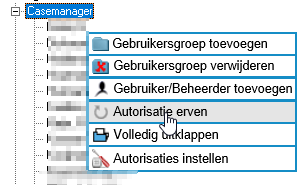
LET OP! Wanneer je klikt op Autorisatie erven wordt gevraagd of je de autorisaties voor de organisatiestructuur en/of gebruikers over wil nemen. Wanneer deze autorisaties binnen de groep gebruikers afwijken, kies dan voor erven ZONDER deze overname. Erven MET deze overname betekent dat voor alle onderliggende gebruikers de autorisaties voor de organisatiestructuur en/of gebruikers wordt overschreven naar de instellingen van de bovenliggende groep.
K Karlijn is the author of this solution article.
