![Otherside-AtWork-Logo-Ver.png]](https://temporary.othersideatwork.nl/hs-fs/hubfs/Otherside-AtWork-Logo-Ver.png?height=40&name=Otherside-AtWork-Logo-Ver.png)
Ma, 2 Jan, 2023 at 8:58 AM
Met de gebruiker import is het mogelijk om gebruikers aan te maken en bijbehorende autorisaties toe te kennen of in te trekken. Er zijn op dit moment de volgende twee import templates beschikbaar:
- Standaard Gebruiker Import
- Conversie Volledige gebruiker Import op personeelsnummer
Verschil tussen import templates
Het verschil tussen twee templates is dat de 'Standaard Gebruiker import' alleen kijkt naar de gebruikers die worden aangeleverd terwijl de 'Conversie Volledige gebruiker Import op personeelsnummer' de bestaande gebruikers verwijdert die niet in de aanlevering zitten.
Bij 'Standaard Gebruiker import' zal een nog niet bestaande gebruiker worden aangemaakt, bij aangeleverde bestaande gebruikers worden de autorisaties opnieuw toegekend zoals deze in het aangeleverde bestand staan. Niet aangeleverde gebruikers worden genegeerd. De 'standaard gebruiker import' is hierdoor geschikt om eenmalig enkele nieuwe gebruikers toe te voegen aan bestaande gebruikersgroepen zodat dit niet met de hand in Xpert Suite hoeft te worden gedaan.
Bij de 'Conversie Volledige gebruiker Import op personeelsnummer' wordt verwacht dat alle gebruikers binnen de ingestelde gebruikersgroep worden aangeleverd. Gebruikers die wél in de gebruikersgroep staan, maar niet worden aangeleverd zullen worden gedeactiveerd.
De 'Conversie Volledige gebruiker Import op personeelsnummer' is hierdoor geschikt om te gebruiken als dagelijkse koppeling waarbij alle actieve gebruikers worden aangeleverd. Dit voorkomt dat aangemaakte gebruikers autorisaties blijven behouden terwijl ze hier eigenlijk geen recht meer op hebben.
Bestandsformaten
De import ondersteunt de volgende vier bestandsformaten:
- .xls
- .xlsx
- .xml
- .csv
Autorisatie element
Bepaal voordat er begonnen wordt op welke autorisatie element er geautoriseerd dient te worden. Hierbij is er de keuze uit drie mogelijkheden
1) Werkgever: autorisatie op basis van de werkgevercode
2) Afdeling: autorisatie op basis van de werkgevercode én de afdelingscode
3) Werknemer: autorisatie op basis van werkgevercode én personeelsnummer
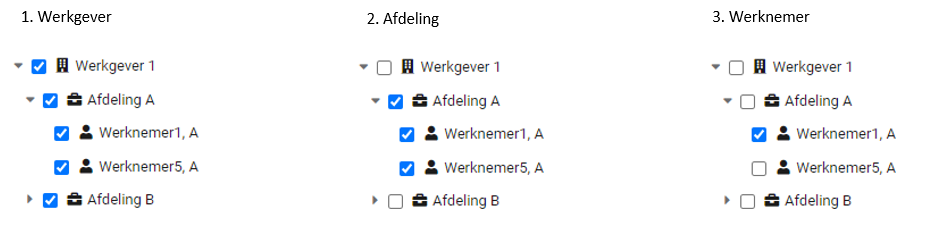
Let op:
Het autoriseren van een gebruiker voor een werkgever is niet hetzelfde als het autoriseren van een gebruiker voor alle afdelingen van dezelfde werkgever. Hetzelfde geldt voor het autoriseren voor een afdeling, dat is niet hetzelfde als het autoriseren voor alle werknemers van een afdeling.
Wanneer je een gebruiker wilt autoriseren voor meerdere werkgevers, afdelingen of werknemers dan stuur je per werkgever, afdeling of werknemer een losse regel door. Dus wanneer een manager geautoriseerd moet worden voor 5 afdelingen, dan staat de manager ook 5 keer in het bestand.
Kolommen
Tables can't be imported directly. Please insert an image of your table which can be found here.
Gebruiker_GebruikersGroepGebruiker_PersoneelsnummerGebruiker_BSNGebruiker_ExternId, want staat ingesteld op personeelsnummerGebruiker_ObjectId, want staat ingesteld op personeelsnummerGebruiker_AchternaamZie blok 'Persoonsgegevens van een gebruiker', optie 2Gebruiker_TussenvoegselsZie blok 'Persoonsgegevens van een gebruiker', optie 2Gebruiker_VoorlettersZie blok 'Persoonsgegevens van een gebruiker', optie 2Gebruiker_RoepnaamZie blok 'Persoonsgegevens van een gebruiker', optie 2Gebruiker_GeslachtZie blok 'Persoonsgegevens van een gebruiker', optie 2Gebruiker_EmailZie blok 'Persoonsgegevens van een gebruiker', optie 2Gebruiker_Email2Zie blok 'Persoonsgegevens van een gebruiker', optie 2Gebruiker_TelefoonnummerZie blok 'Persoonsgegevens van een gebruiker', optie 2Gebruiker_Telefoonnummer2Zie blok 'Persoonsgegevens van een gebruiker', optie 2
Persoonsgegevens van een gebruiker
Er zijn twee opties voor het vullen van de persoonsgegevens bij het aanmaken van een gebruiker.
- De persoonsgegevens worden opgehaald bij de werknemer
- De persoonsgegevens in het aangeleverde bestand worden gebruikt
De persoonsgegevens worden opgehaald bij de werknemer
In de aanlevering wordt het veld 'PersoneelsNummer' gevuld, voorwaarde is hierbij dat de gebruiker ook is opgevoerd als werknemer in de database. Dit is vaak niet het geval bij externe leidinggevenden.
Als het veld 'Personeelsnummer' is gevuld én het betreffende personeelsnummer bestaat dan worden de volgende gegevens opgehaald van de werknemer:
- Werknemer_Achternaam
- Werknemer_Tussenvoegsels
- Werknemer_Voorletters
- Werknemer_Roepnaam
- Werknemer_Geslacht
- Werknemer_EmailadresWerk
- Werknemer_TelefoonnummerWerk
Deze optie is leidend. Als de persoonsgegevens uit het aangeleverde bestand leidend zijn, dan dient het veld 'Personeelsnummer' leeg gelaten te worden.
De persoonsgegevens in het aangeleverde bestand worden gebruikt
Als de kolom 'Personeelsnummer' niet is gevuld of het personeelsnummer niet gevonden kan worden als werknemer dan worden de gegevens uit het aangeleverde bestand één op één overgenomen uit het aangeleverde bestand.
- Gebruiker_Achternaam
- Gebruiker_Tussenvoegsels
- Gebruiker_Voorletters
- Gebruiker_Roepnaam
- Gebruiker_Geslacht
- Gebruiker_Email
- Gebruiker_Email2
- Gebruiker_Telefoonnummer
- Gebruiker_Telefoonnummer2
Inlognaam
De inlognaam kan op drie manieren gegenereerd worden:
1) [NaamKlantAccount(voor de spatie)].[Initialen][Achternaam]
2) [VervangendePrefix].[Initialen][Achternaam]
3) Via de kolom inlognaam bij custom mapping
Unieke identificatie van een gebruiker
Er zijn twee opties om een gebruiker uniek te kunnen identificeren.
- Gebruikersgroep en gebruikerscode
- Gebruikerscode
Dit is vooral van toepassing indien er gebruik wordt gemaakt van meerdere gebruikersgroepen. Is een gebruiker uniek over alle gebruikersgroepen heen (bij het aanleveren van dezelfde code zal de bestaande gebruiker worden verplaatst), of enkel binnen een gebruikersgroep (bij het aanleveren van dezelfde code zal een nieuwe gebruiker worden aangemaakt).
Single Sign-On Domein
Indien er sprake is van SSO kan in dit veld het domein worden gevuld. In combinatie met het afgesproken NetId kunnen gebruikers met SSO worden aangemaakt.
E Ewoud is the author of this solution article.
